{{text}}
Partager
Intégrer un background vidéo sur Webflow transforme instantanément votre landing page ou une section stratégique de votre site, sans complexité grâce à l'élément intégré "Background Video Webflow". Cette fonctionnalité lance automatiquement une séquence vidéo muette et en boucle, offrant un décor immersif dès le premier chargement sans détourner l'attention de l'utilisateur.
Prérequis : Préparatifs pour intégrer une vidéo background Webflow
Avant tout, préparez-vous un environnement de travail calme et bien éclairé afin de rester concentré. Munissez-vous d'un ordinateur relié à Internet, du compte Webflow (ou du logiciel mentionné) et d'outils pour prendre des notes, comme un bloc-notes et un stylo. Notez vos identifiants dans un endroit sûr pour éviter de perdre du temps.
Ensuite, fixez un objectif clair pour votre projet : quel résultat voulez-vous atteindre ? Avoir un but défini vous aidera à rester motivé et à mesurer vos progrès. Planifiez des sessions de 30 à 60 minutes, incluant de courtes pauses, pendant les moments de la journée où vous êtes le plus efficace.
Choisir le format vidéo optimal pour votre background Webflow
Le format influence la compatibilité, la qualité visuelle et la rapidité de chargement. Webflow accepte principalement les MP4 (H.264), WebM et MOV :
MP4 (H.264) : le plus universel, compatible presque partout.
WebM : compression efficace et bonne qualité, mais moins pris en charge sur certains anciens navigateurs.
MOV : haute résolution, mais fichier volumineux nécessitant souvent une compression supplémentaire.
Compressez toujours votre vidéo avant import : visez 720p à 1080p, ajustez le débit pour trouver le meilleur compromis qualité/poids et utilisez des outils comme HandBrake ou des services en ligne spécialisés. Si votre projet inclut beaucoup de vidéos, envisagez un hébergement externe pour ne pas grever vos quotas Webflow. Pour des conseils personnalisés et un accompagnement sur mesure, une agence webflow paris peut vous guider efficacement.
Étape 1 : Préparer votre vidéo
La première mission consiste à régler la résolution (Full HD 1920×1080 ou portrait 1080×1920) et le format (rapport 16:9 ou 9:16 selon l’usage). Choisissez un codec moderne (H.264 ou HEVC/H.265) et un débit adapté au contenu : élevé pour les scènes riches en détails, réduit pour les animations ou plans simples. Évitez de ré-encoder plusieurs fois pour ne pas dégrader la qualité.
Pour la préparation, utilisez des logiciels comme Adobe Premiere Pro, DaVinci Resolve ou Final Cut Pro, ou des outils gratuits tels que HandBrake. Ces solutions offrent des presets optimisés pour le web et facilitent l’export au format souhaité. Si vous débutez, une formation webflow gratuite peut vous aider à maîtriser ces notions de base.
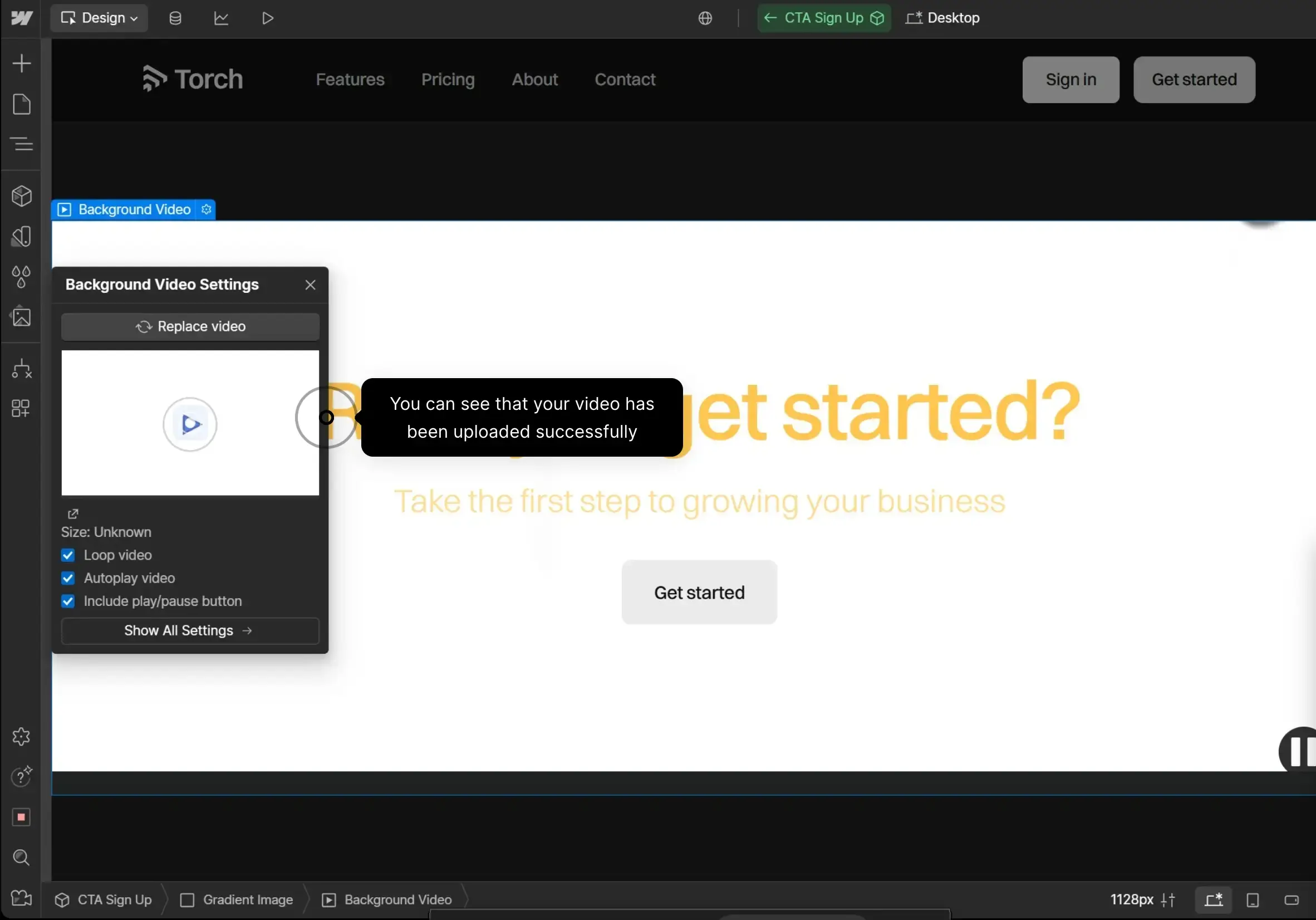
Étape 2 : Importer votre vidéo dans Webflow
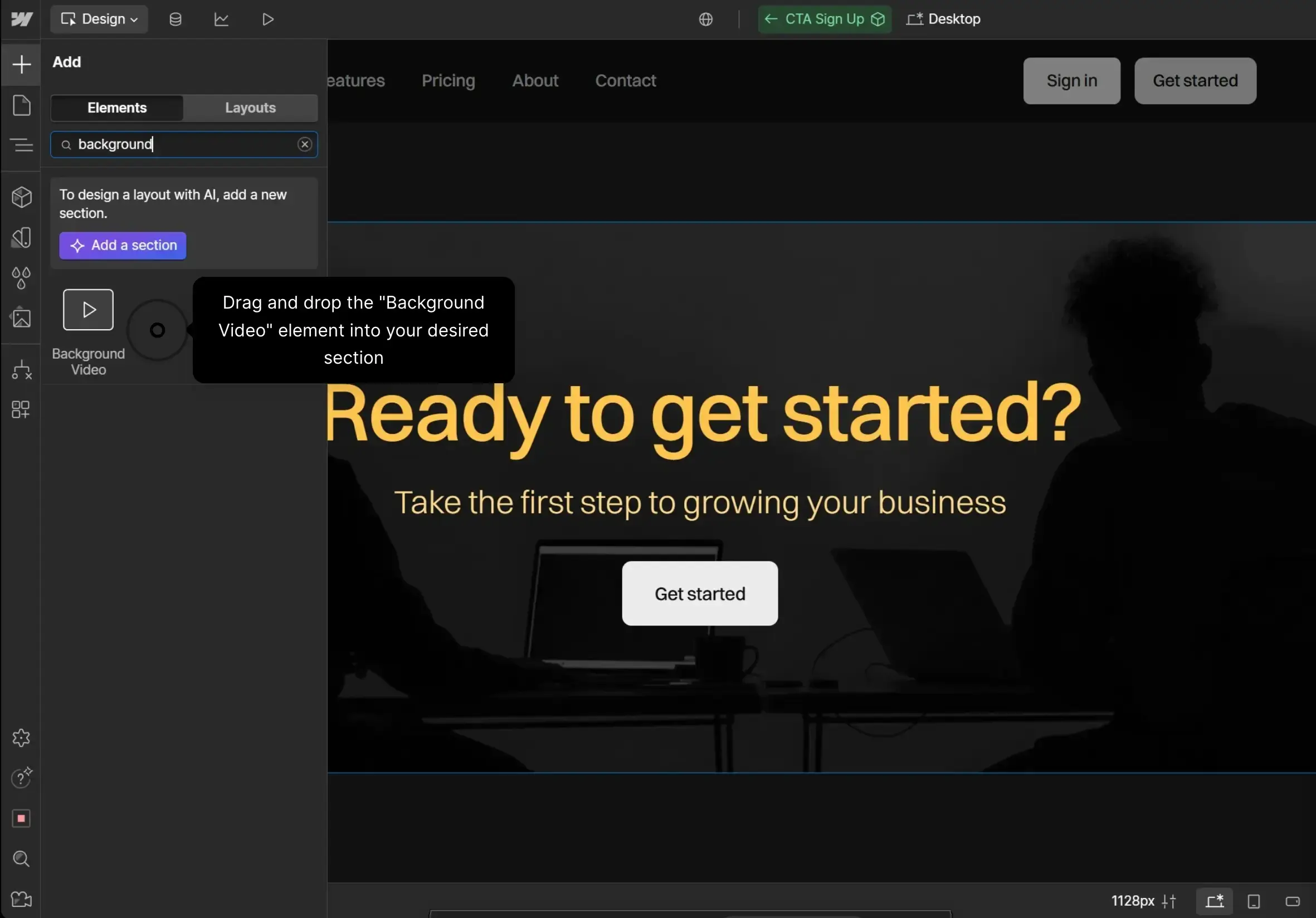
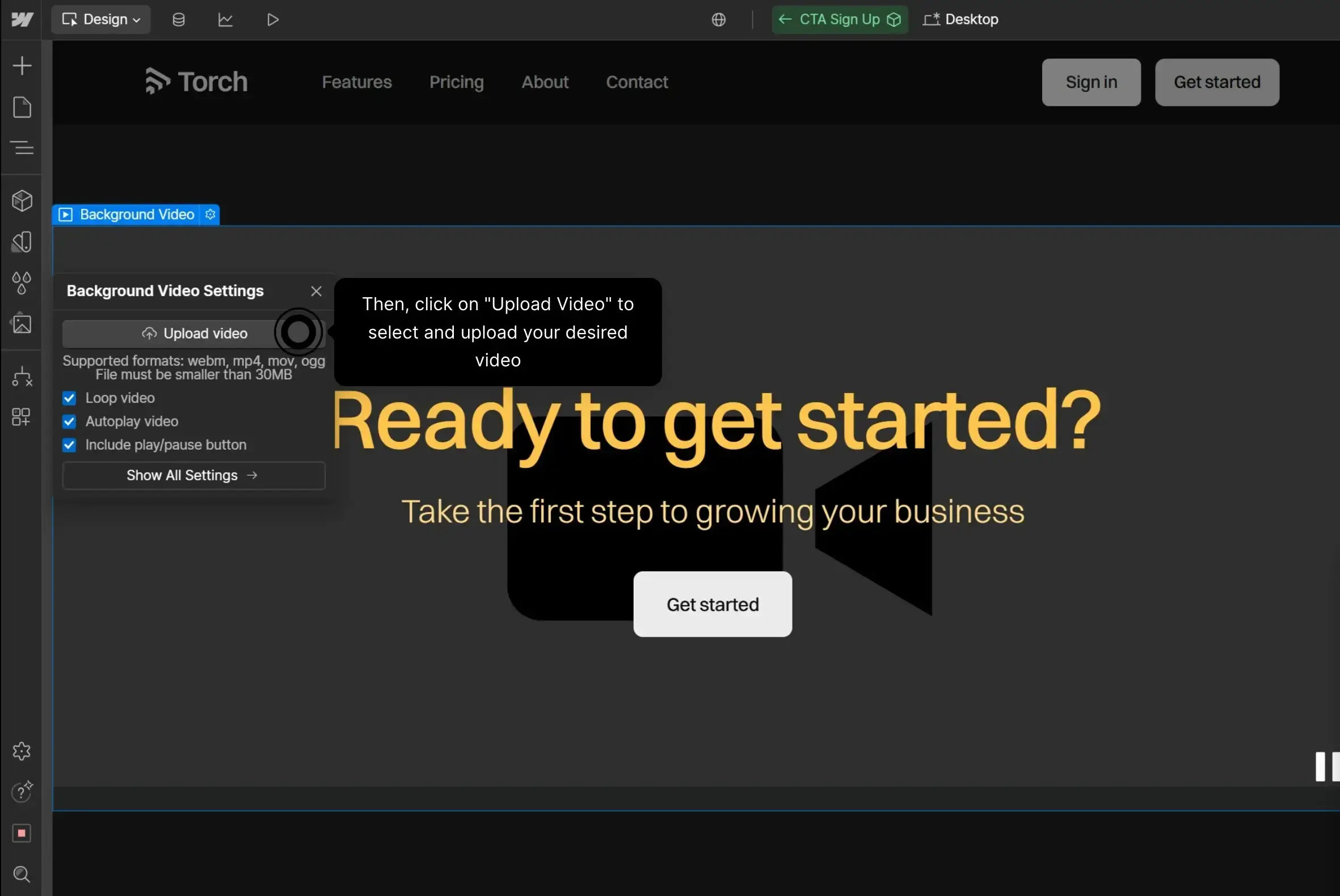
Ouvrez l’éditeur Webflow, ajoutez l’élément “Background Video” (ou transformez une div existante en vidéo via “Edit Tag → Video”). Dans le panneau “Settings”, sélectionnez “Upload” pour importer votre fichier MP4 ou WebM, ou renseignez l’URL d’une vidéo hébergée sur un service externe.
Une fois importée, votre vidéo est prête à être stylée : contrôlez la largeur/hauteur (100 % pour un fond couvrant toute la section) et réglez les options de lecture dans l’onglet “Style” (autoplay, loop, muted).
Étape 3 : Configurer l’affichage
Positionnement et couverture
Dans le panneau Style, définissez Background Size sur “Cover” pour que la vidéo remplisse entièrement la zone, et Background Position sur “Center Center” pour garder le sujet au centre. Testez sur desktop et mobile pour garantir un rendu équilibré.
Autoplay et boucle
Activez Autoplay pour lancer la vidéo dès l’arrivée dans la section, et Loop pour une lecture ininterrompue. Attention à ne pas surcharger la page avec plusieurs vidéos simultanées.
Son
La plupart des arrière-plans vidéos doivent rester silencieux. Cochez “Muted” pour désactiver le son. Si vous souhaitez conserver l’audio, prévoyez un contrôle de volume et vérifiez la compatibilité mobile (autoplay sans interaction n’est généralement autorisé qu’en mute).
Étape 4 : Optimiser la performance
Rapidité de chargement
Compressez vos images (formats WebP ou AVIF), activez la mise en cache, minifiez vos fichiers HTML, CSS et JavaScript et utilisez lazy loading pour différer le chargement des médias hors écran. Cela réduit considérablement le temps de chargement initial et améliore le Largest Contentful Paint (LCP).
Images de remplacement mobile
Servez des versions plus légères pour le mobile (640–768 px de large) via srcset ou <picture>. Privilégiez le SVG pour les icônes et illustrations afin de rester net et léger.
Étape 5 : Tester et déployer
Tests multi-appareils et navigateurs
Testez sur Chrome, Firefox, Safari, Edge et sur plusieurs écrans. Vérifiez la lisibilité du texte, la réactivité des menus et la bonne exécution des scripts. Utilisez les tools des navigateurs pour simuler différentes résolutions.
Résolution des problèmes
Notez et corrigez les problèmes de compatibilité, d’affichage ou de performance (images lourdes, scripts trop lourds). Assurez-vous que tous les liens, formulaires et messages d’erreur fonctionnent correctement.
Mise en ligne et suivi
Publiez votre site sur votre hébergement ou via Webflow et vérifiez l’absence d’erreurs 404/500. Installez un outil d’analyse (Google Analytics, etc.) pour suivre le trafic, le temps passé et les pages les plus consultées, et ajustez votre contenu régulièrement.
Conseils pour un fond vidéo captivant
Choisissez une séquence qui illustre subtilement votre message : plans calmes et répétitifs, ambiance cohérente avec votre identité visuelle. Évitez les mouvements trop rapides qui fatiguent l’œil.
Testez plusieurs versions et analysez les taux de rebond et le temps passé sur la page pour sélectionner celle qui génère le meilleur engagement.
FAQ : Vidéo Background Webflow
Comment activer l'autoplay pour une vidéo background sur Webflow ?
Dans les paramètres de l'élément Background Video Webflow, cochez "Autoplay" et "Loop", puis activez "Muted" pour assurer la compatibilité mobile. Cette option est indispensable : la plupart des navigateurs modernes bloquent la lecture automatique des vidéos avec son pour protéger l'expérience utilisateur sur votre page web.
Publiez et testez systématiquement en live sur votre site internet, car l'aperçu du CMS Webflow n'affiche pas toujours l'autoplay correctement. Vérifiez le comportement sur la version mobile de votre site en utilisant les outils de développement de votre navigateur. Si l'autoplay ne fonctionne toujours pas, inspectez le code HTML généré : la balise vidéo doit contenir les attributs autoplay, muted, loop et playsinline.
Certains hébergeurs ou configurations de serveur web peuvent bloquer le streaming vidéo ; assurez-vous que les types MIME sont correctement déclarés. En dernier recours, un petit script JavaScript peut forcer la lecture au chargement de la page web. Les développeurs expérimentés peuvent également ajouter un observateur d'intersection pour ne lancer la lecture que lorsque la vidéo entre dans le viewport, améliorant ainsi les performances de chargement des pages.
Quels formats de vidéo et quelle taille pour un chargement rapide ?
Le choix du format et de la compression est crucial pour la vitesse d'affichage du site et l'expérience sur toutes les pages web. Privilégiez le MP4 en codec H.264 pour une compatibilité universelle avec tous les navigateurs, y compris les anciennes versions d'Internet Explorer, ou le WebM pour une meilleure compression sur les navigateurs modernes. Pour les images de remplacement sur mobile, le format JPEG reste la référence en termes de légèreté.
Pour le web, visez 720 pixels de hauteur sur desktop et 480 pixels sur mobile. Il est inutile de dépasser ces résolutions pour un arrière-plan : les visiteurs de votre site internet ne remarqueront pas la différence, et le gain en poids de fichier est considérable. Utilisez HandBrake ou FFmpeg pour compresser vos fichiers, paramétrez un bitrate constant inférieur à 1 Mb/s, limitez la durée à 30 secondes à 1 minute, supprimez la piste audio si possible pour réduire encore le poids, et maintenez vos fichiers entre 1 et 5 Mo.
L'option faststart de FFmpeg déplace les métadonnées au début du fichier, permettant un démarrage de lecture quasi instantané sur les pages internet — un atout clé pour le taux de conversion. Les moteurs de recherche comme Google intègrent la vitesse de chargement comme facteur de classement dans les résultats de recherche. Sur un site e-commerce, chaque seconde de latence supplémentaire peut faire chuter le taux de conversion de plusieurs points. Compresser vos vidéos n'est donc pas qu'une question technique : c'est un levier business direct pour mon site comme pour les vôtres.
Enfin, pour choisir entre Webflow et WordPress, évaluez vos besoins en personnalisation, développement et gestion de contenu. WordPress, construit en PHP, offre un écosystème massif de plugins et d'extensions pour gérer les médias, tandis que Webflow, en tant que CMS visuel, simplifie la mise en forme sans manipuler les langages de programmation.
Comment rendre une vidéo background responsive ?
L'objectif est de garantir un affichage du site optimal sur tous les écrans, des grands moniteurs desktop à la version mobile. Appliquez les propriétés object-fit cover et width/height à 100 % sur l'élément vidéo pour qu'il remplisse son conteneur sans déformation, quel que soit le nombre de pixels disponibles sur l'écran de l'utilisateur.
Pour les écrans mobiles inférieurs à 768 pixels de largeur, proposez une image JPEG de remplacement ou un fichier vidéo plus léger via des media queries. Cette stratégie évite de télécharger inutilement un fichier lourd sur mobile, ce qui pèse directement sur le chargement des pages et l'expérience utilisateur sur vos pages-internet. Les développeurs souhaitant aller plus loin peuvent charger dynamiquement la bonne source vidéo en fonction de la taille d'écran via un script dédié, évitant ainsi tout téléchargement inutile sur les pages de votre site.
Testez sur de vrais appareils, pas uniquement dans le navigateur desktop en mode responsive. Les polices superposées à la vidéo doivent également s'adapter (utilisez des unités relatives comme vw ou la fonction clamp). Vérifiez que votre hébergeur supporte le débit nécessaire en cas de trafic simultané important sur les pages du site.
Comment superposer du texte ou un logo sur une vidéo background ?
Ajoutez une div à l'intérieur du Background Video sur Webflow, nommez-la "overlay", définissez-la à 100 % en largeur et hauteur, et appliquez une couleur de fond semi-transparente, par exemple du noir à 50 % d'opacité, pour améliorer le contraste entre votre contenu et la vidéo. Placez ensuite votre contenu centré avec display flex, en combinant justify-content center et align-items center pour un centrage parfait sur la page web.
Pour les variantes créatives, un dégradé du transparent vers le noir en bas de l'image est idéal pour les sites e-commerce souhaitant mettre en avant un produit, tandis qu'une teinte couleur de marque semi-transparente convient parfaitement aux pages de votre site orientées SaaS ou startup. Sur votre page d'accueil, l'overlay transforme une simple vidéo en véritable vitrine immersive.
Concernant l'accessibilité, assurez un ratio de contraste suffisant entre le texte et l'overlay : les polices blanches sur fond sombre à 50 % d'opacité offrent généralement un contraste conforme aux normes WCAG. Du point de vue du SEO, le texte dans l'overlay est indexé par les moteurs de recherche, contrairement au contenu incrusté dans la vidéo elle-même. Structurez-le avec les bonnes balises sémantiques pour maximiser votre visibilité dans les résultats de recherche et attirer davantage de visiteurs vers votre site internet.
Sur WordPress, si vous préférez ne pas toucher au code HTML, des plugins et extensions proposent des overlays configurables directement depuis l'interface d'administration. Un développeur PHP pourra également créer des composants réutilisables sur toutes les pages web de votre projet. Sur Webflow, la div overlay se configure entièrement sans script, directement via le CMS visuel : l'un des avantages décisifs pour créer un site rapidement sans maîtriser les langages de programmation côté serveur web.
La dernière réalisation de Synqro